 Direkt zum Inhalt
Direkt zur Hauptnavigation
Direkt zum Fu?bereich
Direkt zum Inhalt
Direkt zur Hauptnavigation
Direkt zum Fu?bereich
Mailing in der Desktop-App (Microsoft Outlook)
Wir empfehlen, Microsoft Outlook zu nutzen. Die Einrichtung für Laptops und Pcs ist benutzerfreundlich und viele erweiterte Funktionen werden dadurch nutzbar.
Hinweis: Für die folgenden Screenshots wurde das MS Outlook aus Microsoft 365 verwendet.
In anderen Outlook-Versionen (z. B. aus MS Office 2016 oder 2019) sieht die Oberfl?che geringfügig anders aus. Die Arbeitsschritte sind aber gleich.
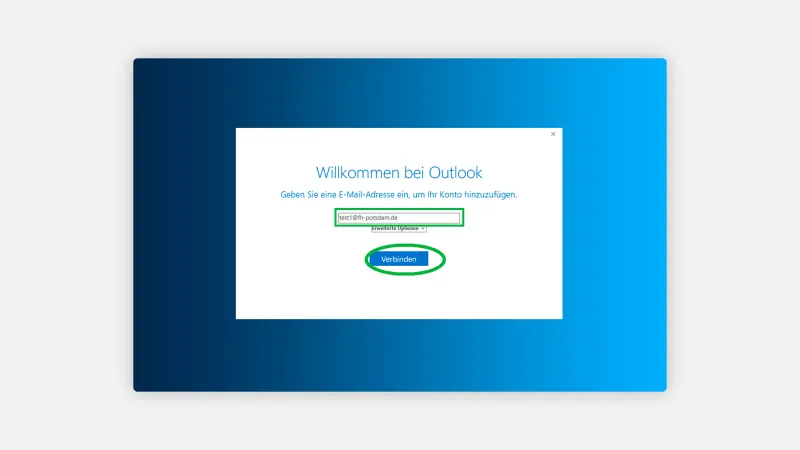
Die Anmeldung erfolgt mit dem Login des Campus.Account.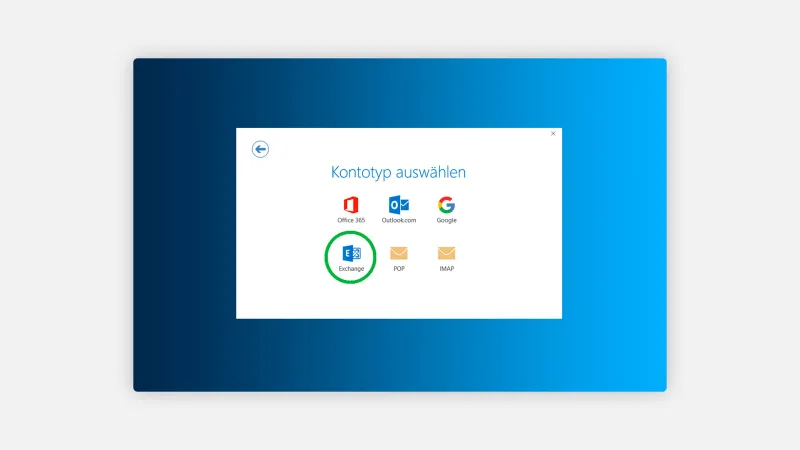
Als Kontotyp Exchange ausw?hlen.
-
Die erfolgreiche Kontoeinrichtung best?tigen.
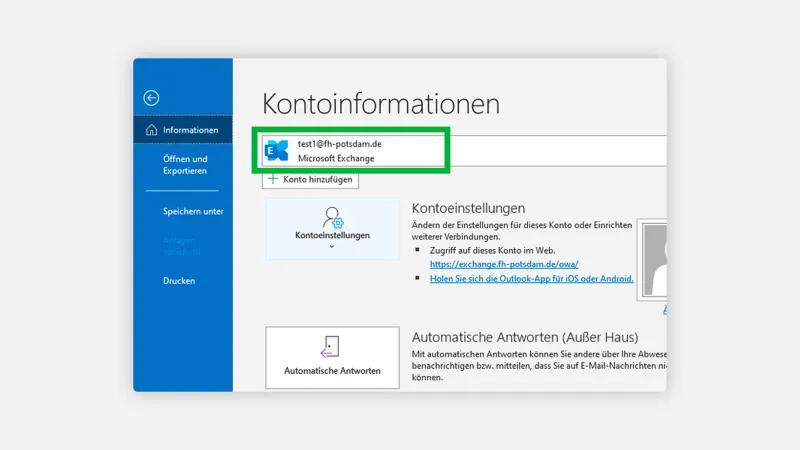
Unter dem Menüpunkt Datei und Kontoinformationen ist das neu angelegte Exchange-Konto zu sehen.


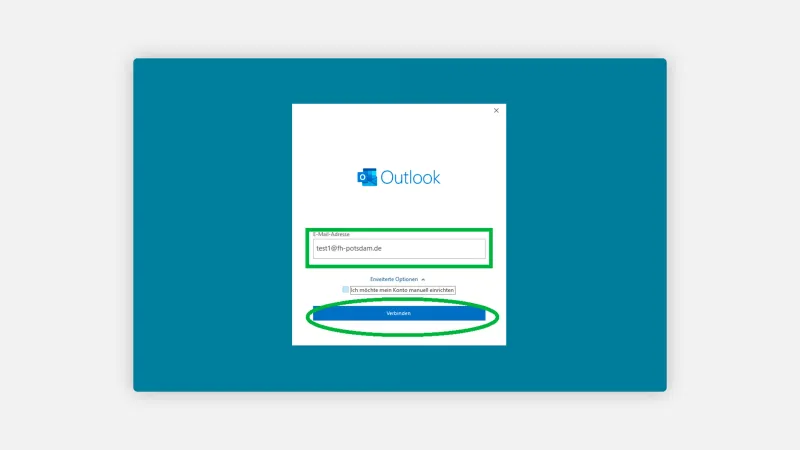
Die Anmeldung erfolgt mit dem Login des Campus.Account. Geben Sie hier Ihre Mailadresse ein.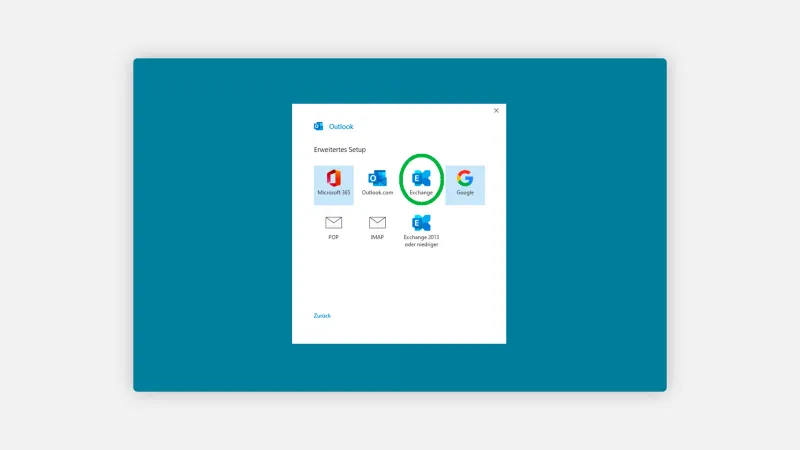
Als Kontotyp Exchange ausw?hlen.
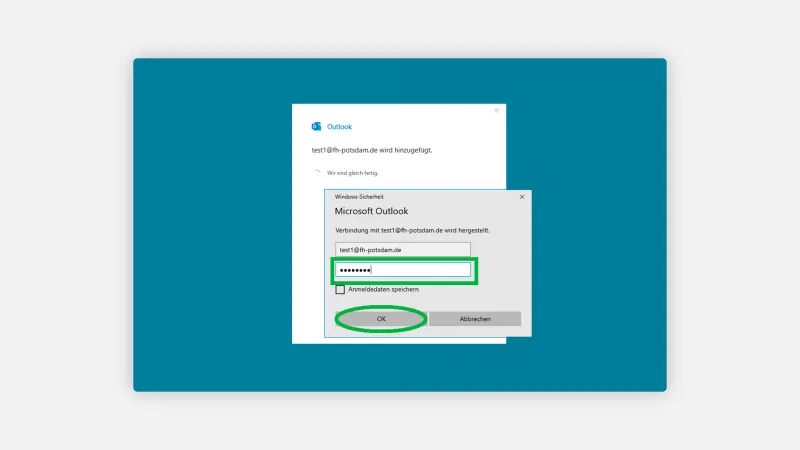
Dann das Passwort des Campus.Accounts eingeben.
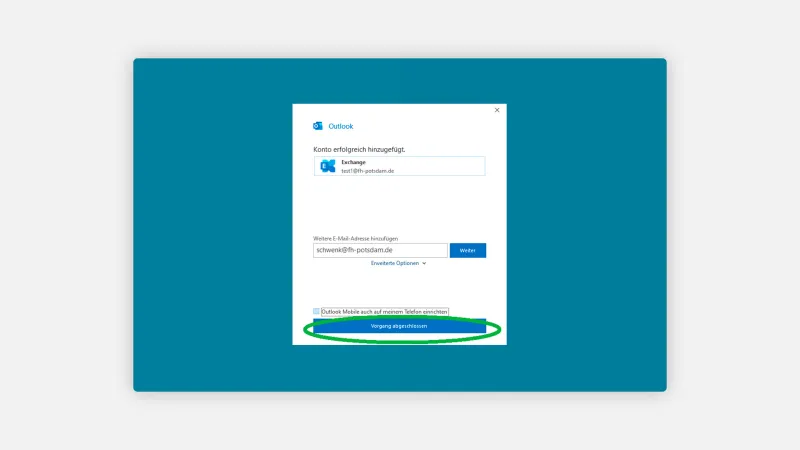
Die erfolgreiche Kontoeinrichtung best?tigen.
-
Unter dem Menüpunkt Datei und Kontoinformationen ist das neu angelegte Exchange-Konto zu sehen.


FAQ zu Outlook auf Desktopger?ten


Mit Outlook offline arbeiten
MS Outlook besitzt die F?higkeit, offline zu arbeiten. Auch ohne Verbindung zu einem Netzwerk k?nnen Mails gelesen und geschrieben werden. Das Abrufen und Versenden von Mails ist aber nur m?glich, wenn eine Verbindung zu einem Netzwerk besteht.
Eine manuelle Synchronisation (Senden/Empfangen) wird durch die Taste F9, das kleine Icon ganz links-oben oder durch den Menüpunkt Senden/Empfangen und Alle Ordner senden/empfangen erzwungen.
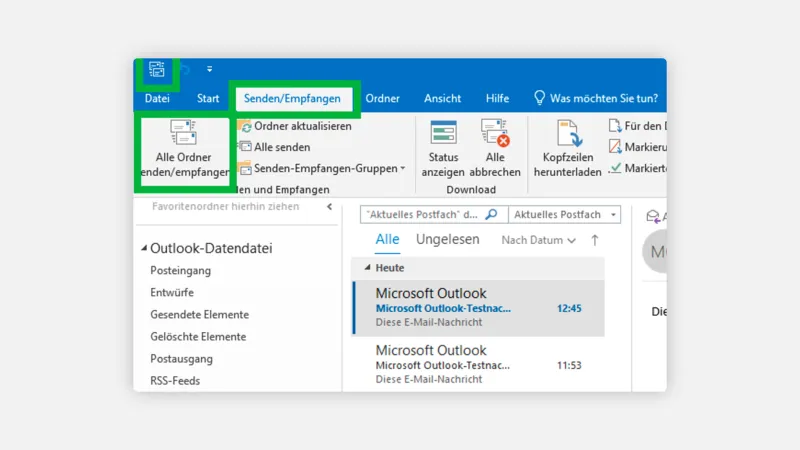
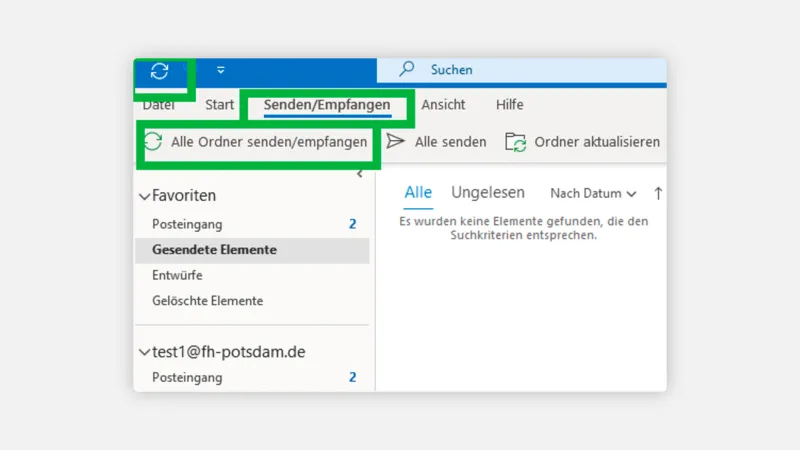
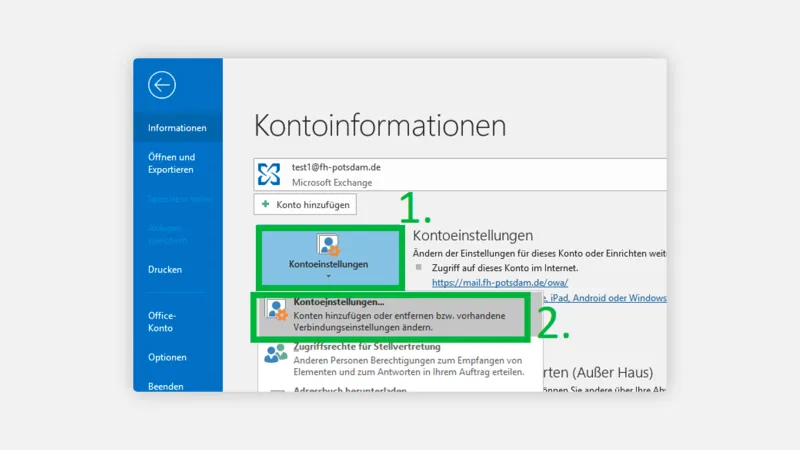
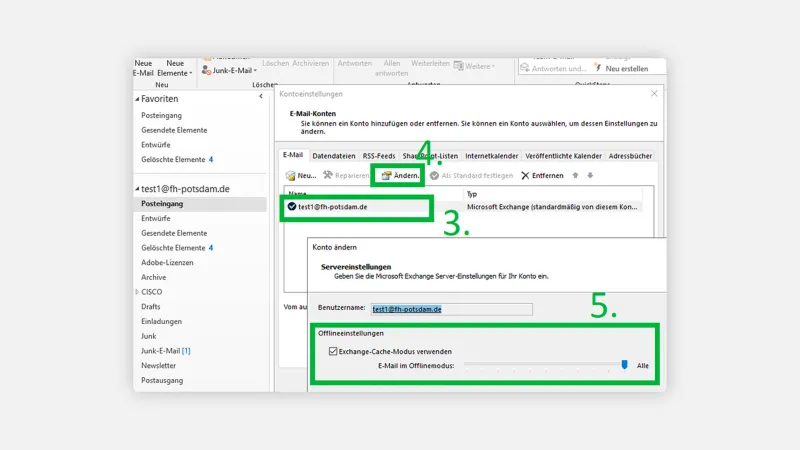
Wenn eine h?ufige offline-Arbeit abzusehen ist, dann sollte der Exchange-Cache-Modus unter Datei --> Informationen --> Kontoeinstellungen --> ?ndern aktiviert werden und auf alle eingestellt werden.